 thư viện học tập | thư viện trực tuyến | thư viện tài liệu học tập thu vien hoc tap , thu vien truc tuyen, thu vien tai lieu hoc tap, thư viện trực tuyến , thư viện học tập ,thư viện tài liệu học tập
Đầu tiên, bạn cần nhấp vào nút “Tạo Slide PowerPoint.” Điều này sẽ mở công cụ tạo PowerPoint trên Gemini.
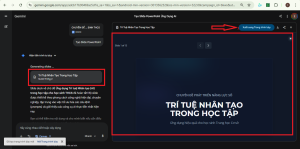
Truy cập công cụ tạo PowerPoint: https://gemini.google.com
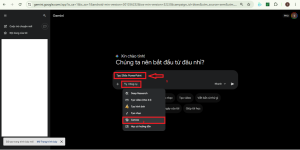
Bạn có thể chọn một chủ đề có sẵn hoặc tải lên một tệp (ví dụ: tài liệu Word) để Gemini tự động tạo các slide. Ví dụ, bạn có thể chọn tài liệu “CHUYÊN ĐỀ … SINH THCS” như trong hình.
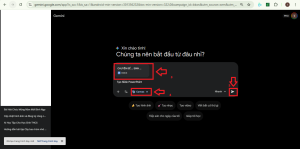
Tạo slide:
Sau khi chọn chủ đề hoặc tệp, Gemini sẽ bắt đầu tạo slide. Một chỉ báo tiến trình sẽ xuất hiện, ví dụ: “Đang tạo trang trình bày…,” nghĩa là các slide đang được chuẩn bị.
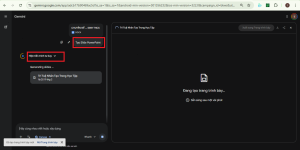
Xem và tùy chỉnh bài thuyết trình:
Khi các slide đã sẵn sàng, bạn có thể xem chúng ở phần bên phải. Bạn có thể di chuyển qua lại giữa các slide bằng cách nhấn vào các mũi tên (trái hoặc phải).
Xuất bài thuyết trình:
Khi bạn đã hài lòng với các slide, bạn có thể nhấn vào nút “Xuất sang Trang trình bày” ở góc trên bên phải để tải xuống hoặc mở bài thuyết trình.
Tùy chỉnh bằng Canvas:
Ngoài ra, bạn có thể sử dụng tùy chọn “Canvas” để tùy chỉnh thêm, chẳng hạn như thêm hình ảnh, văn bản hoặc các nội dung khác vào slide.
Hy vọng hướng dẫn này giúp bạn sử dụng Gemini để tạo bài thuyết trình PowerPoint một cách dễ dàng. Nếu cần thêm thông tin chi tiết, bạn có thể yêu cầu tôi giúp đỡ thêm!