 thư viện học tập | thư viện trực tuyến | thư viện tài liệu học tập thu vien hoc tap , thu vien truc tuyen, thu vien tai lieu hoc tap, thư viện trực tuyến , thư viện học tập ,thư viện tài liệu học tập
Tạo Slide PowerPoint với Notebooklm cực đẹp
-
Tạo một dự án mới:
-
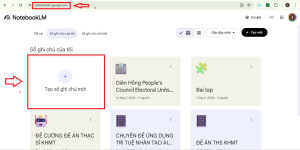
Truy cập vào trang chủ của NotebookLM : https://notebooklm.google.com
-
Chọn “Tạo số ghi chú mới” (hoặc nút tương tự) để bắt đầu dự án mới.
-
Nhập tiêu đề cho dự án, ví dụ: “Bài giảng chuyên đề” hoặc tên của bài thuyết trình bạn muốn tạo.
-
-
Thêm nguồn tài liệu:
-
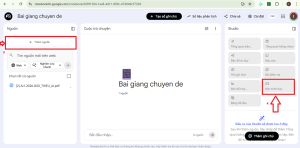
Trong phần “Nguồn”, bạn có thể thêm các tài liệu hoặc liên kết mà bạn sẽ sử dụng để tạo nội dung cho slide.
-
Chọn “Thêm nguồn” để thêm các tệp PDF, tài liệu web, hoặc các nguồn tài liệu khác.
-
-
Chọn các công cụ trong Studio:
-
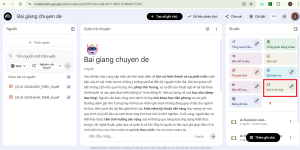
Ở bên phải màn hình, bạn sẽ thấy các công cụ như “Bản trình bày”, “Thêm ghi chú”, và các công cụ khác giúp bạn tạo và tổ chức nội dung.
-
Chọn “Bản trình bày” để bắt đầu thiết kế các slide.
-
-
Tạo và chỉnh sửa slide:
-
Sau khi chọn “Bản trình bày”, bạn có thể bắt đầu tạo các slide cho bài giảng của mình.
-
Thêm các nội dung như văn bản, hình ảnh, biểu đồ, hoặc các phần khác từ các tài liệu bạn đã thêm vào.
-
-
Tổ chức các nguồn tài liệu và kết nối chúng với nội dung:
-
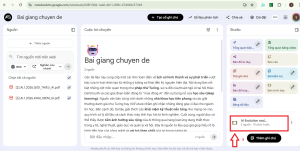
Đảm bảo rằng các tài liệu bạn đã thêm vào (ví dụ: các bài viết, sách, bài giảng) được liên kết đúng cách với các slide.
-
Bạn có thể tra cứu và trích xuất nội dung từ các tài liệu đã thêm để tạo ra thông tin cho slide một cách tự động hoặc thủ công.
-
-
Xuất bản và chia sẻ:
-
Sau khi hoàn thành bài thuyết trình, bạn có thể xuất bản và chia sẻ slide của mình qua các nền tảng khác hoặc tải về dưới định dạng PowerPoint.
-